


کارشناسان پشتیبانی سماد با استفاده از نرمافزار درساندسک قادر به وصل شدن به کامپیوتر شما هستند. برای شروع اتصال، مراحل زیر را انجام دهید:
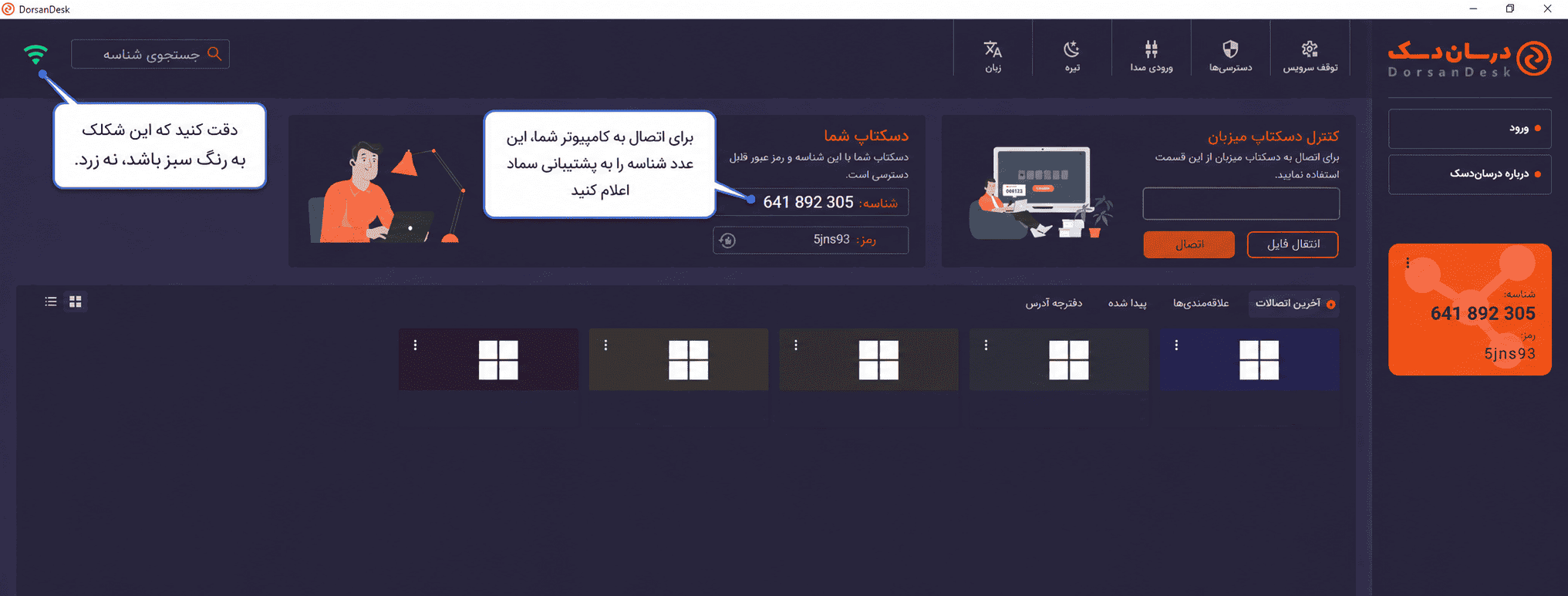
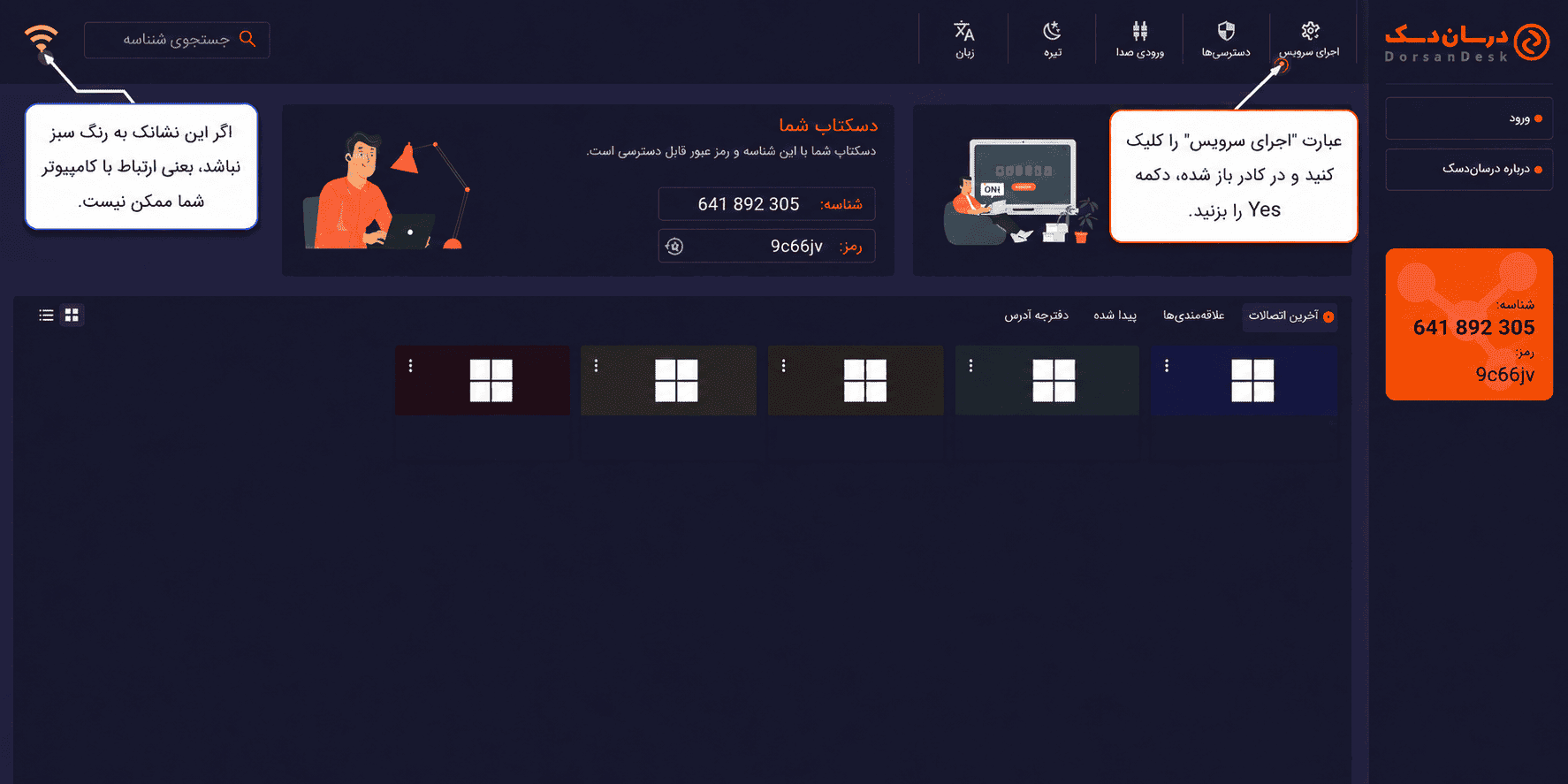
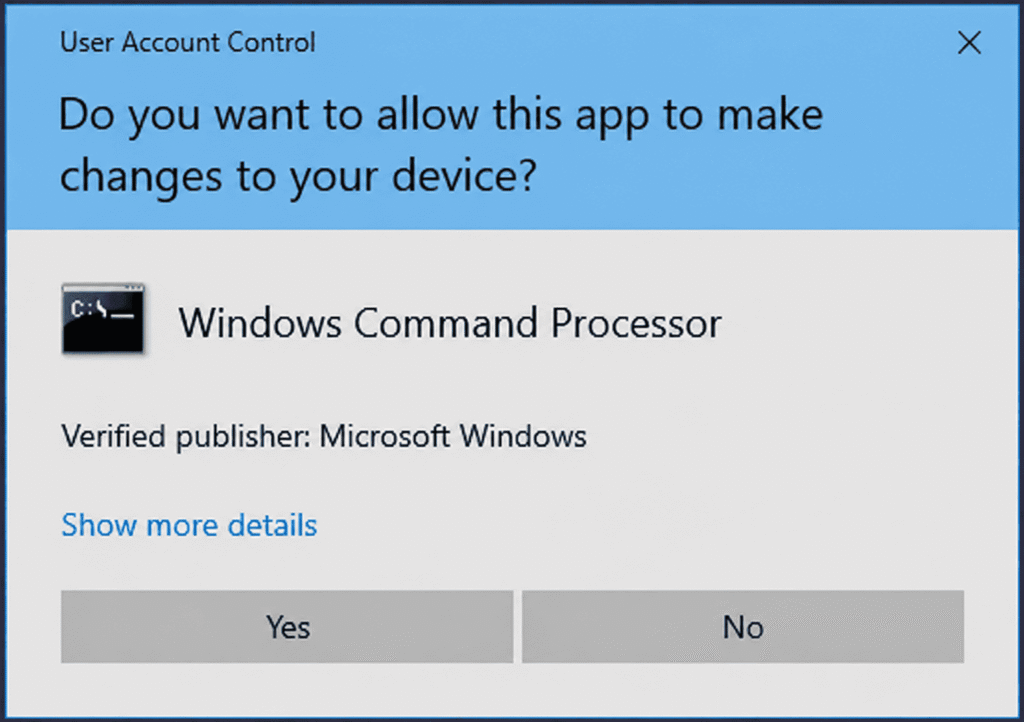
راهنمای تیم پشتیبانی سماد برای حل سریع مشکلات فنی، آموزشهای برخط و راهنمایی شما در لحظه، از نرمافزار ایرانی و ایمن «درسان دسک» استفاده میکند تا بدون نیاز به حضور فیزیکی، در کوتاهترین زمان در کنار شما باشد. درسان دسک (Dorsan Desk) یک نرمافزار رایگان، کاملاً استاندارد و شناختهشده برای ارتباط از راه دور بین دو رایانه است. استفاده از این نرمافزار دقیقاً مانند این است که کارشناس فنی سماد، صندلی خود را کنار میز شما میگذارد تا با هم صفحه نمایش کامپیوتر شما را نگاه کنید. امروزه تمام سیستمهای پشتیبانی پیشرفته برای رفع سریع خطاها از این راهکار استفاده میکنند. وقتی شما در داخل سامانه سماد با مشکلی روبرو میشوید که با توضیح تلفنی حل نمیشود، پشتیبان سماد با این نرمافزار و با هماهنگی شما، تصویر مانیتور شما را میبیند، خطاها را بررسی کرده و تنظیمات را تصحیح میکند. با این روش، نیازی به رفتوآمد حضوری شما یا کارشناس سماد نیست و مشکلات شما به سرعت توسط تیم پشتیبانی سماد شناسایی و برطرف میشود. درساندسک یکی از قدرتمندترین نرمافزارها در این زمینه، و یک نرمافزار رایگان ایرانی است که مشکلات امنیتی موجود در نرمافزارهای مشابه خارجی را ندارد. عیبیابی سریع سماد بدون حضور فیزیکی کارشناس عملکرد مناسب با انواع اینترنت حتی با سرعت پایین کنترل دسترسی و قطع ارتباط در هر زمان توسط شما کاربری ساده، فارسی، و سریعتر از نمونههای خارجی مراحل اگر درساندسک بر روی رایانه شما نصب نشده است، میتوانید بهصورت رایگان آن را دریافت و نصب کنید. برای استفاده از این نرمافزار، ابتدا لازم است درساندسک را روی کامپیوتر خود نصب و اجرا کنید. برای این منظور، به صفحه دانلود رسمی درساندسک مراجعه نمایید. این صفحه، بهصورت خودکار نوع ویندوز شما را تشخیص میدهد و نسخه مناسب را پیشنهاد میکند. از صفحه دانلود در سایت درسان دسک، نسخه مناسب ویندوز خود را دریافت کنید. فایل دریافتی را نصب کنید (فایل MSI معمولاً برای نصب استاندارد مناسبتر است). برنامه را اجرا کنید و از منوی Language در برنامه، زبان آن را به فارسی تغییر دهید. مطمئن شوید سیستم آماده استفاده است. برای این منظور، دکمه اجرای سرویس باید فعال شده و علامت وایفای در گوشه سمت چپ بالای نرمافزار، به رنگ سبز باشد. حالا سیستم شما برای اتصال تیم سماد آماده است؛ برای این منظور، کافی است شناسه اتصال را به کارشناس واحد پشتیبانی سماد اعلام کنید. اگر برای نصب یا اجرای درساندسک با مشکل مواجه شدید، با ما تماس بگیرید. اگر پیام خطا یا کدی نمایش داده میشود، متن خطا را دقیقاً یادداشت کنید تا سریعتر راهنماییتان کنیم. پیشنهاد ما برای اتصال تیم پشتیبانی سماد، نسخه نصبی ۶۴بیت (EXE یا MSI) و یا نسخه 32بیتی برای سیستمهای قدیمی است. استفاده از نسخه پرتابل توصیه نمیشود زیرا در این نسخه گاهی اتصال بهدرستی برقرار نمیشود. اتصال از طریق درساندسک، صرفاً ابزاری برای مشاهده صفحه کامپیوتر شما توسط کارشناس سماد و راهنمایی مرحلهبهمرحله جهت رفع ابهامات سیستم سماد است. در عین حال لطفاً توجه داشته باشید این پشتیبانی محدودیتهای مشخصی دارد: کارشناسان پشتیبانی سماد مجاز به ثبت، ویرایش یا تأیید اطلاعات مالی، فنی و اداری (مانند مبالغ، تاریخها، قراردادها یا اسناد دهیاری) بهجای شما نیستند. کارشناس ما مسیر درست را روی صفحه به شما نشان میدهد و نکات لازم را میگوید، اما ثبت دادهها باید انجام شود، چرا که مسئولیت حقوقی صحت اطلاعات با دهیاری است. اگر اختلال در اتصال به دلیل قطعی اتصال اینترنت شما، تنظیمات فایروال یا محدودیتهای شبکه داخلی دهیاری باشد، کارشناس سماد راهنماییهای لازم را جهت ریشهیابی به شما ارائه میدهد، اما انجام تغییرات فنی در شبکه بر عهده مسئول شبکه یا پشتیبان اینترنت شما خواهد بود. رفع ایراد تجهیزاتی مثل پرینتر، اسکنر، کابلهای اتصال، کندی رایانه یا مشکلات عمومی ویندوز در صلاحیت تیم فنی سماد نیست. کارشناسان ما در حوزه عملکرد سامانه سماد راهنمایی و عیبیابی انجام میدهند؛ لذا برای حل مشکلات سختافزاری و نرمافزاری، لطفاً از متخصصان این حوزه در مجموعه خود کمک بگیرید. تیم پشتیبانی سماد هرگز از شما درخواست رمز عبور، اطلاعات بانکی یا کدهای یکبار مصرف نخواهد کرد. پیشنهاد میشود پیش از برقراری اتصال، صفحات شخصی یا فایلهای غیرمرتبط خود را ببندید تا تمرکز تماس پشتیبانی، صرفاً روی حل مشکل سامانه باشد. برای اکثر کاربران، نسخه اصلی ویندوز کافی است. برای سیستمهای جدید، نسخه 64 بیت و در سیستمهای قدیمی، نسخه ۳۲بیت مناسب است؛ این موضوع بهصورت اتوماتیک با رفتن به صفحه دریافت درساندسک تشخیص داده شده و به شما اعلام میشود کدام نسخه را دانلود کنید. توجه داشته باشید که استفاده از نسخه پرتابل گاهی دچار مشکل میشود و به همین خاطر دریافت این نسخه از نرمافزار درساندسک را پیشنهاد نمیکنیم. خیر. اگر این برنامه یکبار نصب و اجرا شده باشد، برای دفعات بعد فقط کافی است برنامه درسان دسک را اجرا کنید و شناسه اتصال را اعلام کنید. در برخی موارد، نرمافزارهای امنیتی مانند برنامههای ویروسکش یا Windows Defender ممکن است به دلیل ناشناخته بودن فایل، تنظیمات امنیتی سیستم، و یا سیاستهای امنیتی سازمان، درساندسک اشتباهاً بهعنوان یک برنامه مشکوک شناسایی شود. در چنین شرایطی پیشنهاد میشود: 1. درساندسک را روی کامپیوتر خود اجرا کنید و شناسه اتصال را که در کادر «دسکتاپ شما» نمایش داده میشود، برای کارشناس واحد پشتیبانی سماد ارسال کنید. ۲. قبل از تماس، سامانه سماد را روی کامپیوتر خود باز کنید، وارد حساب کاربریتان در سماد شوید و همان صفحهای که مشکل دارد را آماده نگه دارید اگر میخواهید در طی زمان اتصال از طریق درساندسک، با پشتیبانی سماد هم بهصورت تلفنی صحبت کنید، توجه داشته باشید که اینترنت مورد استفاده برای کامپیوتر، توسط گوشی تلفنی که با آن به سماد زنگ زدهاید تأمین نشده باشد. یعنی اگر کامپیوتر شما از طریق تلفن همراهتان به اینترنت متصل است، از خط ثابت و یا یک تلفن همراه دیگر با پشتیبانی سماد تماس بگیرید. در گام دوم، در محیط برنامه درساندسک دقت کنید که شکلک اتصال در گوشه سمت چپ و بالای برنامه درساندسک به رنگ نارنجی نباشد. در این صورت، دکمه «اجرای سرویس» در نوار بالای درسان دسک را کلیک کنید. در این صورت، ممکن است بلافاصله یک پیغام در ویندوز شما نمایش داده شود تحت عنوان: Do you want to allow this app to make changes to your device? در این صورت، دکمه Yes را کلیک کنید. نرمافزارهای ارتباط از راه دور دیگری مثل TeamViewer، AnyDesk و Chrome Remote Desktop هم وجود دارند؛ اما در بسیاری از شبکههای اداری کشور و اینترنت داخلی، ممکن است اتصال از طریق این نرمافزارها برقرار نشود. به همین دلیل، برای اینکه پشتیبانی سماد سریعتر و بدون دردسر انجام شود، مسیر استاندارد ما استفاده از درساندسک است، یک نرمافزار رایگان ایرانی که ایرادات امنیتیِ نرمافزارهای مشابه خارجی را ندارد. اگر به هر دلیل امکان استفاده از درساندسک را ندارید، قبل از اقدام، با واحد پشتیبانی تماس بگیرید تا در مورد راهکار جایگزین همفکری کنیم. خیر. اتصال فقط زمانی برقرار میشود که شما برنامه را اجرا کرده باشید و درخواست اتصال را برای همان جلسه تأیید کنید. در آینده نیز هر بار که پشتیبانی سماد یا هر فرد دیگری نیاز به اتصال به کامپیوتر شما داشته باشد، مجدداً نیاز به کسب اجازه از شما دارد. در هر لحظه که بخواهید میتوانید اتصال نفرات پشتیبان سماد به کامپیوتر خود را قطع کنید یا برنامه را ببندید. با قطع ارتباط، جلسه پشتیبانی پایان مییابد. یکبار برنامه را ببندید و دوباره اجرا کنید. اگر همچنان آماده نشد، اینترنت را بررسی کنید و در صورت استفاده از VPN، آن را خاموش کنید. اگر مشکل ادامه داشت، به واحد پشتیبانی سماد اطلاع دهید. خیر. پشتیبانی سماد از نرمافزار درساندسک برای اتصال به کامپیوتر شما استفاده میکند تا کارشناس واحد پشتیبانی بتواند صفحه دسکتاپ شما را ببیند و ایراد سیستمی را دقیقتر بررسی کند. اگر مشکل شما هنگام کار با سماد بر روی گوشی باشد، با راهنمایی تلفنی یا پیامرسان در خدمت شما هستیم. اگر در حین کار با سماد با سؤال یا مشکلی مواجه هستید، تیم پشتیبانی سامانه سماد به روشهای زیر در دسترس شماست. از ساعت 8 الی 15 در روزهای کاری ارتباط در بله، ایتا و روبیکا با نام کاربری samadsupport
دانلود و اتصال درسان دسک برای پشتیبانی سماد
درسان دسک چیست؟
حل سریع مشکلات
سازگار با اینترنت روستایی
امنیت بالا
نرمافزار بومی و ایرانی
استفاده از درسان دسک برای پشتیبانی سماد
راهنمای استفاده از درساندسک
دانلود و نصب درساندسک
مراحل نصب و آمادهسازی
دریافت درسان دسک
محدودیتها و چارچوب خدمات پشتیبانی از راه دور
عدم ورود اطلاعات در سماد
محدودیتهای شبکه داخلی و اینترنت
رفع ایرادات خارج از سامانه سماد
حفظ حریم اطلاعات شخصی و حسابها
سؤالات پرتکرار
راهنمای نصب درساندسک
ارتباط با پشتیبانی
پشتیبانی تلفنی
ساعات کاری
نرمافزارهای پیامرسان